x240笔记本的屏幕尺寸是15英寸,屏幕比例16:9,屏幕分辨率1366×768,显卡类型是Intel GMA HD 4400,无线网卡是8011b/g/n,1000Mbps以太网卡,摄像头是720p HD摄像头,读卡器是4合1读卡器,外壳材质是碳纤维混合。
联想Thinkpad X240拥有多种型号配置,低配版本为英特尔酷睿i3-4010u(7GHz主频),高配版本则采用了第五代酷睿i7-4600u(3GHz主频),中间也拥有酷睿i5的配置。
thinkpad x240参数介绍:优点:15英寸轻薄商务办公本,酷睿四代i7双核,固态硬盘及Win7系统,IPS广视角屏幕及碳纤维混合材质。
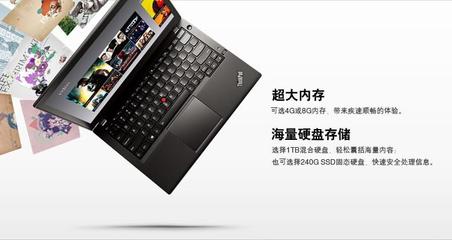
且内存条类型为DDR3L(低电压版)1600MHz的,支持最大单条8G内存。加装的内存最好与标配一致保持同样的参数,对品牌没有太多要求,建议您加装正规厂商生产的内存,例如金士顿、三星等等。
ThinkPad X240笔记本的处理器是i7的,性能很好,能够流畅的处理办公文档,但是显卡较差,只是集成显卡,不能流畅的运行大型游戏,而且这款笔记本价格偏高。
1、开机时按F2进入BIOS,通过键盘方向键选择BOOT目录下的启动项,按回车键或Enter进入BIOS设置界面。启动项选择是非常重要的,很多人在设置时会忽略这一步,导致问题出现。
2、首先开启电脑,当出现开机画面时连续按下F1键即可进入bios设置界面。
3、进入bios-倒数第二个boot选项-选择找到的u盘。然后f10保存重启。
4、自动重启电脑,读取进入菜单列表。设置第一启动项前要先插U盘,除了设第一启动项,有些电脑还要设从移动盘启动,这一项一定要插上U盘才可以设置的。U盘启动步骤。
如果准备装WIN8和WIN1以外的系统,请将UEFI ONLY改为legacy support和legacy first。另外开机从U盘启动只需在插入U盘的前提下,联想Thinkpad品牌笔记本BIOS启动快捷热键是:F12。
重新分区方法:使用Win7光盘或者U盘引导,进入系统安装界面。
第一种是硬盘安装系统。只要电脑系统没有崩溃,能进入系统,并且能下载东西就可以使用电脑硬盘安装系统。方法如下:根据你的电脑配置,完全可以装WIN7的操作系统。
首先尝试重启电脑,马上按下F8键,选择最后一次配置,看能不能进系统,会不会出现蓝屏,如果能进,一般系统会自动修复一些系统的小问题。
制作老毛桃U盘启动盘给联想X240笔记本重新安装win7系统 从网上下载win7系统iso文件,然后复制到老毛桃u盘中。
x240笔记本的屏幕尺寸是15英寸,屏幕比例16:9,屏幕分辨率1366×768,显卡类型是Intel GMA HD 4400,无线网卡是8011b/g/n,1000Mbps以太网卡,摄像头是720p HD摄像头,读卡器是4合1读卡器,外壳材质是碳纤维混合。
联想Thinkpad X240拥有多种型号配置,低配版本为英特尔酷睿i3-4010u(7GHz主频),高配版本则采用了第五代酷睿i7-4600u(3GHz主频),中间也拥有酷睿i5的配置。
thinkpad x240参数介绍:优点:15英寸轻薄商务办公本,酷睿四代i7双核,固态硬盘及Win7系统,IPS广视角屏幕及碳纤维混合材质。
且内存条类型为DDR3L(低电压版)1600MHz的,支持最大单条8G内存。加装的内存最好与标配一致保持同样的参数,对品牌没有太多要求,建议您加装正规厂商生产的内存,例如金士顿、三星等等。
ThinkPad X240笔记本的处理器是i7的,性能很好,能够流畅的处理办公文档,但是显卡较差,只是集成显卡,不能流畅的运行大型游戏,而且这款笔记本价格偏高。
1、GB内存,500GB硬盘。ThinkPad X240 20ALA0H6CD采用15英寸显示屏,采用Intel GMA HD 4400核芯显卡,720p HD摄像头,并预装Windows 1 64bit(64位简体中文版)操作系统。
2、ThinkpadX240s安装WINWIN8双系统的方法:安装WIN7和WIN8双系统,遵循先安装WIN7,再安装WIN8的原则。
3、联想thinkpad x240 20ala0h4cd参数介绍:优点:15英寸轻薄商务办公本,酷睿四代i3双核,Win1系统,高清炫彩屏及碳纤维材质,支持指纹识别。
4、win1系统。联想(Lenovo)C260安装win1系统方法:如果您的笔记本已经装了windows系统,建议使用一键快速重装系统的方法。
