打开戴尔Dell电脑,当进入到标志画面时,马上按键盘上方的F12键,就能进入到快捷启动菜单。
重启戴尔笔记本,在笔记本标志画面的时候,立即按键盘上的ldquoF2键rdquo即可进入笔记本bios设置,如下图所示注在戴尔笔记本开机标志界面底部会有F2 Setup和F12 Boot Options提示,这里我们按F2键进入bios设置即可。
重启戴尔笔记本,在笔记本标志画面的时候,立即按键盘上的“F2键”即可进入笔记本bios设置,如下图所示:注:在戴尔笔记本开机标志界面底部会有F2 Setup和F12 Boot Options提示,这里我们按F2键进入bios设置即可。
第一步:我们首先启动电脑,在出现Dell图标后,迅速按动键盘的F2进入Bios设置或者按动F12进入启动项设置,然后选择Bios Setup进入到Bios设置界面。第二步:我们进入到Bios设置界面后,我们找到左边的菜单栏,选择SATA设置。
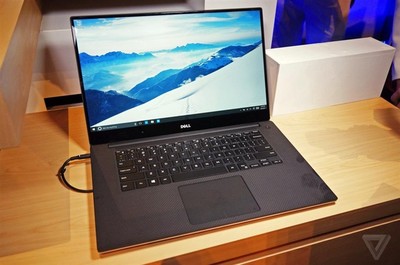
1、可能每个人买轻薄笔记本的要求都不一样,但是我觉得,肯定要选择高端的笔记本,一是好看的外观,二是高级的配置,戴尔xps15就挺不错的,两方面的条件都很符合。
2、综上所述,选择轻薄笔记本电脑需要关注多个要点,如轻薄程度、性能配置、屏幕尺寸、存储容量、品牌和售后等。不同的人在选购时需要关注不同的指标,购买前请务必充分了解自己的需求和相关信息。
3、戴尔XPS13是一款13英寸的轻薄笔记本,搭载了英特尔第10代酷睿处理器,性能十分强劲。同时,它还拥有高分辨率的屏幕和长达12小时的电池续航时间,非常适合在外出办公时使用。
4、这意味着新的XPS 15摄像头不再位于屏幕底部的戴尔标志之下,将重新回归屏幕顶部。
5、买到一款内外兼修且心仪的新款笔记本应该是每个人的最理想的期许,戴尔XPS15的出现极大的满足了大众需求,它提升了新款笔记本的档次和配置,从外观设计到内在配置都非常不错,时尚高端适合办公和处理难度高且复杂的工作内容。
1、u盘重装win10系统步骤如下操作设备戴尔笔记本电脑 操作系统win10 操作程序U盘重装系统 1首先插入U盘后再按F2按键,如下图所示2当按F2键进入bios后,找到“AdvancedSATA Mode”,如下图所示3然后按Enter。
2、系统安装步骤如下:打开电脑电源,光驱中放入系统安装光盘,然后按住DEL进入BIOS,先设置CD-ROM为第1启动!进入启动画面,选择安装,按回车即可!选择第1个,按回车,就开始安装了,读取驱动程序到内存。
3、下载win7旗舰版镜像文件。使用软碟通软件把镜像文件里面的gho.win7提取到已经制作好的U盘系统盘里面的ghost文件夹里面。设置U盘系统盘为第一启动项。譬如:1)Dell电脑,开机按F2,进入启动项设置。
4、首先用小白一键重装系统做好启动U盘,然后把系统镜像中的gho文件拷贝到U盘的GHO目录,如图。将制作好的启动U盘插入到dell电脑上,重启电脑,在出现dell启动画面快速时按下F12,或者ESC快捷键,如图。
5、只需要点击“立即重启”就可以了。待到电脑重启的时候,就可以安全删除U盘了,系统便会自动安装win10系统,直到进入win10桌面就完成了。关于戴尔XPS 15笔记本一键u盘装系统win10教程就是这样了。
