1、笔记本无线网卡不见了的解决方法检查 无线网络 开关 检查笔记本电脑的无线网络开关(wireless),检查网络开关是否打开。有的笔记本无线网络开关是键盘快捷键控制;有的是由实体的物理键(开关、按钮)控制。
2、检测不到无线网卡的解决办法如下:检查设备驱动是否正常。鼠标右击桌面计算机图标。在菜单中选择管理并打开。在计算机管理中,“系统工具 - 设备管理器-网络适配器”中便能查看。
3、首先检查笔记本无线网卡驱动是否正常,具体方法是进入设备管理器,然后检查无线网卡驱动是否正常,如果找不到无线网卡或者无线网卡设备上有感叹号或问号,说明无线网卡驱动没有正常安装,安装一下驱动即可。
4、如果以上没有解决,在【计算机】右单击【属性】-【设备管理器】-【网络适配器】中把里面已经禁用的无线网卡启用,启用后重启看是否解决。
5、第一请确认你的笔记本上的无线开关已经打开。如不没打开,找不到无线网络那是肯定的。如果还不能找到请试试下列方法吧!无线双机互连 设置笔记本电脑(也可能是台式机)的无线网卡TCP/IP属性。
1、打开网络和共享中心,然后点击更改适配器设置,然后看无线连接是否被禁用,被禁用的话右键启用就可以了。驱动程序损坏可以在设备管理器中看驱动是否正常,驱动缺失的话可以重新安装驱动。硬件损坏可以买一个USB外置的无线网卡代替。
2、笔记本无法连接无线网络是一个常见的问题,下面介绍几种解决方法。添置独立无线网卡确定该电脑无无线网卡的情况下,添置独立无线网卡。分析无线网卡问题如果笔记本有无线网卡,重点分析无线网卡是否关闭或者中病毒等原因造成驱动丢失。
3、硬开关控制无线网卡笔记本上除了FN+某按键以外,还应该有一个硬开关控制着无线网卡,你自己好好找找吧。如果那个硬开关没打开,你应该是一个无线网络都搜不到,如果是这种情况,你就找找你的硬开关是否开了。
4、笔记本现象通常是无线网卡在系统下没有识别或无线网卡驱动的问题。以下是解决方法。
1、确定FN快捷键已经打开,确定FN快捷键驱动,电源管理软件和无线网卡驱动正常安装; 确认是否开启了硬件开关; 确定在更改适配器设置中已经启用无线网络; 开启网络连接相关服务。
2、在桌面下方工具栏找到“电脑”图标。打开网络和Internet设置。单击“更改适配器”选项;右击选择“禁用”以太网;选择“连接/断开连接”选项;输入密码,点击连接,返回桌面现在是使用无线网络;完成。
3、也有电脑将无线开关设置为快捷键,查看键盘上无线开关所在的按键,然后将【Fn键】+【F5(或F2)】即可,(不同的电脑型号快捷键不同,找到那个网络图标就是了。)有一种情况,就是无线网卡被禁用时,是无法开启无线网卡的。
4、第一种方法:单击网络标识符,打开网络和共享中心单击“更改适配器设置”选择无线网络连接(右击“启用”即可)。第二种方法:右击 计算机→属性→设备管理器→网络适配器→右击无线网卡 属性→点开驱动程序→点击启用→确定。
1、一般故障表现无线网卡出现黄色感叹号或者黄色问号。这时候就需要重新安装网卡驱动。
2、如果是宽带本身的问题,首先直接联接宽带网线测试,如果是宽带的问题,联系宽带客服解决。2)如果是路由器的问题,如果原来可以用,暂时不能用了,我自己的实践是一个是断掉路由器的电源在插上,等会看看。
3、一般是因为安装了一些国内的优化软件进行了“优化”或者“垃圾清理”,导致了网卡的驱动程序被禁用或者丢失。只需要卸载优化软件,重新安装一次网卡的驱动程序,即可解决问题。
4、清灰后,可能碰触了无线网卡,使网卡松动没有插好。清灰后,无线网卡可能重新进行安装。清灰后,无线网络开关没有打开。连接的无线网络名称与密码不相符。
5、检查无线网卡是否已正确插入:确保无线网卡已正确插入电脑的 USB 接口,建议插入电脑机箱后面的 USB 接口,以保持充足的供电。 更新驱动程序:右击计算机图标,选择属性。
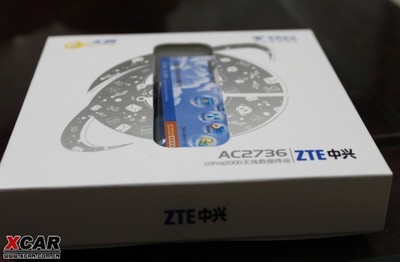
对于那些没有内置无线网卡的笔记本电脑,用户可以通过购买一个外置的无线网卡来实现无线网络连接。这些外置无线网卡通常通过USB接口连接到笔记本电脑,提供无线网络连接的功能。
首先,将无线网卡安插到电脑usb接口里。然后,将无线网卡自带的驱动光盘放入笔记本的光驱中。放入光驱后,打开计算机,打开读取到的光盘。打开后,如下图所示,点击自动安装应用程序。弹出自动安装界面,点击自动安装。
安装网卡驱动在购买无线网卡时,通过会自带一张驱动光盘,直接运行光盘中的可执行文件即可自动完成整个驱动的安装操作。插入USB无线网卡当无线网卡驱动安装完成后,插入USB无线网卡,并打开“控制面板”,点击“网络和共享中心”项进入。
