1、使用AirDrop传输数据在旧手机中打开AirDrop,并选择允许任何人或仅限联系人。在新手机中打开AirDrop,并选择与所有人或联系人。在旧手机中选择要传输的数据,点击分享,选择AirDrop,选择新手机的名称。
2、把苹果设置页面打开后,找到通用选项并点击。切换到通用这个页面之后,点击页面中的传输或还原iPhone。进入下一个页面之后,点击页面中的现在开始。跳转到新的页面之后,点击页面下方位置的继续。
3、若当前 iPhone 和新 iPhone 均运行 iOS 14 或更高版本,您可以使用 iPhone 迁移直接将数据从旧设备传输到新设备。在转移之前,我们仍然建议您先将数据进行备份,避免丢失。
4、先把旧的iPhone与电脑连接起来,并打开iTunes软件。当iTunes识别到了iPhone手机以后,请点击窗口中的iPhone手机图标。随后在iPhone的摘要信息界面里,请点击【立即备份】按钮。
5、使用QuickStart传输数据在备份完成之后,可以使用QuickStart功能将数据传输到新iPhone中。首先需要将新旧iPhone放在一起,并确保它们都已经开启。然后在新iPhone上选择使用QuickStart功能,并按照提示进行操作。
6、可以使用以下几种方法将手机相册转移到新手机: 蓝牙传输:打开两个手机的蓝牙,进行配对,然后选择要传输的照片,会有“分享”选项,选择蓝牙,再选择已配对的手机即可。
方法一:iCloud备份与还原 这个方法我们需要在旧iPhone上提前下载iCloud云盘,并且购买好使用年限。新iPhone开机时,在【应用与数据】这一步骤时,提示【设置为新iPhone】还是【从 iCloud 云备份恢复】,选择后者。
方式三:使用iCloud转移数据 如果旧版iPhone备份到iCloud再导出到新版iPhone,其实也是很方便。但需要注意iCloud仅提供5GB的可用空间。通过【iCloud云备份】备份旧iPhone数据,确认备份完成。
在旧手机设置菜单中点击“通用”。点击“传输或还原iPhone”。点击“现在开始”,登录Apple ID将数据传输至云端。在新手机上登录相同的Apple ID即可迁移数据。
点击通用:在苹果手机的设置界面里,找到“通用”选项,点击它。点击传输或还原iPhone:在通用界面里,找到“传输或还原iPhone”选项,点击它。
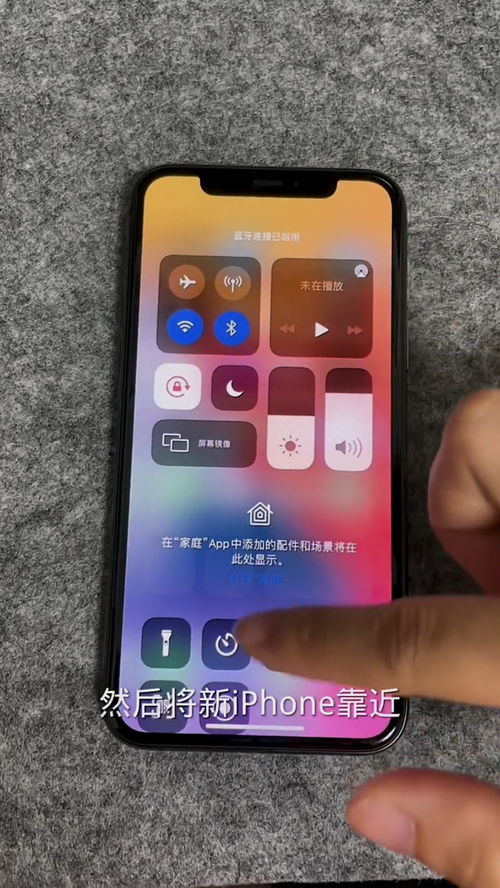
用苹果手机自带的传输功能,当新的iPhone靠近旧的iPhone就能通过无线的方式传送数据。这种传输方式花费时间有一些长,但比iCloud或iTunes传输快很多。
在旧手机设置菜单中点击“通用”。点击“传输或还原iPhone”。点击“现在开始”,登录Apple ID将数据传输至云端。在新手机上登录相同的Apple ID即可迁移数据。
可以使用“果备份”,这是一款专业的苹果数据备份软件,可以一键备份旧手机中的微信聊天记录、照片、通讯录、备忘录等多项常用数据,然后再免费将其导入新手机。
系统设置传输:点击通用:在苹果手机的设置界面里,找到“通用”选项,点击它。点击传输或还原iPhone:在通用界面里,找到“传输或还原iPhone”选项,点击它。
首先我们在桌面找到【设置】并打开。进入设置后,可以看到上方的AppleID头像,点击进入。然后在AppleID中,我们可以找到iCloud,点击打开。在iCloud中,找到所有想导入新手机的内容,点击将后方按钮变成绿色。
新苹果手机如何导入旧手机数据,参考如下:隔空投送,两部手机都开启蓝牙,选择投送到另一个手机就可以。
第一种:通过苹果iCloud备份转移内容,在两部iPhone上面打开设置,同时登陆同一个Apple ID账号。接着把里面iCloud云备份、照片流、通讯录、备忘录等同步按钮开启。
新手机激活,激活后点击设置完成iPhone 设置无线局域网与蜂窝网络登录自己的ID帐号,新手机登录后,在旧手机上会跳出一个验证点允许,输入验证码,当验证完成之后,需要输入旧手机的密码。
