1、这种情况的原因有NVIDIA Windows服务在运行、有NVIDIA软件在运行。NVIDIA Windows服务在运行:在运行面板窗上输入“services.msc”,接着找到并停止所有NVIDIA开头的服务。
2、安装失败是因为不是内置更新,方法如下:首先,在桌面上找到“这台电脑”图标,然后右键单击。点击它,就会弹出一个菜单。在菜单中,选择项目“属性”。在属性窗口中,找到并点击窗口左侧的“设备管理器”按钮。
3、方法如下:打开此电脑,依次展开 C:\ProgramData\Nvidia Corporation\NetService ,在\NetService 文件夹中找到并删掉 NSManagedTasks.xml 文件。
4、安装最新驱动导致安装失败 这种情况非常好解决,可以利用软件管家一类的软件,把安装失败的驱动删除即可,然后再重新安装一下原版驱动也可以下载一个驱动精灵,在联网状态下在线更新安装驱动此方法特别适合菜鸟朋友采用2。
5、您要问的是英伟达驱动无法继续安装出现一个错误怎么办?具体步骤如下:确保下载的驱动程序与显卡型号和操作系统版本相匹配,前往英伟达官方网站,使用正确的驱动程序进行下载。
出现这样的话,可以到设备管理器中,删除显卡驱动,然后去英伟达官网找到该型号的显卡驱动,下载再安装一下试试。
英伟达显卡驱动更新安装失败有以下解决方式:禁用安全软件:有时候安全软件会阻止显卡驱动更新的安装,因此可以尝试禁用安全软件后再进行安装。卸载旧版驱动:您已经安装了旧版的显卡驱动,会导致新版驱动安装失败。
英伟达驱动安装失败解决方法如下:电脑:联想y7000 系统:Windows10 软件:谷歌浏览器1 打开浏览器。下载NVIDIA驱动,不要安装。卸载之前安装过的所有关于Nvidia驱动的软件,卸载删除干净,然后重启电脑。
如果你的电脑装nvidia驱动失败,可能是以下几种原因。
如果你的电脑装nvidia驱动失败,可能是以下几种原因。
NVIDIA显卡驱动更新失败的主要原因是:①驱动版本不对。同一显卡,安装在不同的系统,需要安装不同的驱动;不同型号的显卡有不同的驱动,混淆无法安装。②驱动和系统不兼容。
意思是硬件向导正在后台运行,和正在安装的驱动有冲突,需要等待向导完成才能继续。解决办法:第一步、进入安全模式。在我们遇到无法安装nvidia驱动的时候,首先要想办法把之前的文件删掉。
英伟达显卡驱动安装失败方法二有的是之前显卡驱动冲突造成的,我们要完全删除之前的显卡驱动,为了避免安装的显卡驱动删除不干净,推荐使用“软件管家”的软件,把安装失败的驱动删除即可,或者手动删除,在桌面右键计算机。
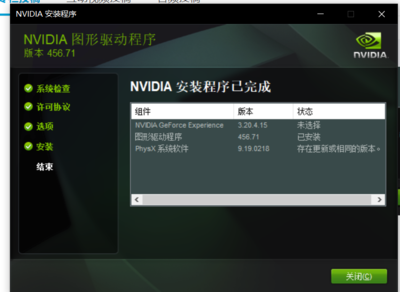
昂达nvidia显卡驱动安装失败怎么办:首先按下快捷键“win+r”打开运行,输入“gpedit.msc”。之后依次进入“计算机配置-管理模块-系统-设备安装”。在设备安装中点击“设备安装限制”。
在我们遇到无法安装nvidia驱动的时候,首先要想办法把之前的文件删掉。重启电脑,在出现开机画面的时候按f8,进入安全模式。
打开此电脑,依次展开 C:\ProgramData\Nvidia Corporation\NetService ,在\NetService 文件夹中找到并删掉 NSManagedTasks.xml 文件。
使用驱动程序清理工具彻底删除旧的显卡驱动程序。可以使用像Display Driver Uninstaller(DDU)这样的第三方工具来清除残留的驱动程序文件。 重新启动计算机后再次尝试安装NVIDIA驱动程序。
一显卡驱动安装失败解决方法 1同时按下win+R键打开运行窗口,输入gpeditmsc,确定2打开组策略编辑器,打开左侧的用户配置,找到管理模板点击进入 3双击右侧设置下的系统文件夹 4然后双击驱动程序安装文件夹 5。
英伟达显卡驱动更新安装失败有以下解决方式:禁用安全软件:有时候安全软件会阻止显卡驱动更新的安装,因此可以尝试禁用安全软件后再进行安装。卸载旧版驱动:您已经安装了旧版的显卡驱动,会导致新版驱动安装失败。
安装最新驱动导致安装失败这种情况非常好解决,可以利用软件管家一类的软件,把安装失败的驱动删除即可,然后再重新安装一下原版驱动也可以下载一个驱动精灵,在联网状态下在线更新安装驱动此方法特别适合菜鸟朋友采用2。
解决办法:第一步、进入安全模式。在我们遇到无法安装nvidia驱动的时候,首先要想办法把之前的文件删掉。重启电脑,在出现开机画面的时候按f8,进入安全模式。
按WIN+R键在运行里面键入services.msc 点击确定,打开服务。在服务中找到Nvidia Network Service的选项,右键选择【启动】。点击显卡更新驱动,完成更新。
待显卡驱动安装更新完成以后,重新启动电脑即可。第二个方法:开机,到选择系统启动项时,按F8,进入安全模式,在设备管理器将显卡驱动的旧程序删除掉,然后重启电脑,自然后进入Windows系统,然后再重新安装显卡的驱动程序。
