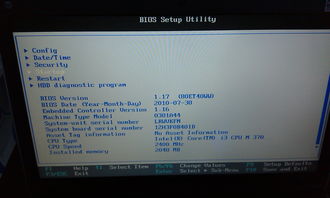
1、在开机时快速按下相对应的快捷键,就能进入到U盘快捷启动界面了。
2、启动u盘的快捷键如下:华硕主板F8,联想笔记本F12,联想台式机F12,技嘉主板F12,宏_笔记本F12,惠普台式机F12,微星主板F11,华硕笔记本ESC,宏_台式机F12,映泰主板F9,惠普笔记本F9。
3、启用U盘的快捷键可以使用F12键部分笔记本型号需要Fn+F12组合键切换到U盘启动,在开机时连续多次按下F12键直到出现引导选项,使用方向键选择U盘盘符后按回车键确定就行了。
方法一:U盘启动热键准备工作:① 使用pe工具,比如大番薯、老毛桃、u启动、大白菜、u深度等pe工具来制作u启动u盘,这里以大番薯为例。
不停按F12调出启动菜单。如果没有反应,则在启动过程中,先按住Fn,再不停按F12,调出启动菜单。在BootMenu中选择USBHDD项,按回车键即可进入U盘启动。
准备材料:联想ThinkPad E1Windows10专业版、u盘启动 按快捷键弹出启动选项,联想笔记本一般是F12或者F2。
联想lenovo或ThinkPad启动U盘或光盘的步骤:启用快捷启动菜单模式步骤:开机后在显示“LENOVO”自检画面的时候,反复按F12键(部分超极本机型可能是“Fn+F12”组合键)。
尊敬的用户您好,您可以通过以下步骤把U盘设置为第一启动盘:开启计算机。当显示徽标屏幕时,请按 F1 键。即会打开 ThinkPad Setup。
联想thinkpads22020笔记本BIOS设置教程:打开电源,然后连续敲击F1键,进入bios。因为thinkpad-x61没有启动菜单,因此只能进入bios设置。进入bios菜单后,选择config-serialATA(SATA),按回车进入serialATA(SATA)。
1、在开机或重启的Lenovo画面自检处,快速、连续多次按键盘的“F1”按键,即可进入BIOS界面。如下图所示:键盘的“F1”按键所在位置,在键盘的左上角区域。
2、笔记本电脑设置U盘启动操作方法如下:A、开机后迅速连续地按F12或F10键(不同品牌型号电脑BIOS热键不同,笔记本一般为F2键,台式机一般为DEL键,联想电脑一般为F12或F10)进入BIOS设置界面。
3、,在开机时按F1进入BIOS,进入Security—Secure Boot—Disabled,再进入Startup—UEFI/Legacy Boot选项,UEFI/Legacy Boot选项选择成Both,UEFI/Legacy Boot Priority选择成Legacy First,最后再按F10(Fn+F10)选择Y保存退出。