1、由于windows10对于软件和硬件有限制,此机型不在支持列表中,升级windows10后可能会产生兼容性问题和影响性能,不建议升级 windows10。
2、您好!可以安装,但不建议安装。原因,一是内存较小;二是安装后无官网驱动,可能运行不稳定。此配置,建议使用32位Windows7系统。谢谢。
3、您好!1,可以安装Windows7 64位的旗舰版系统;2,安装好系统后,光盘放入到光驱,然后等待光驱读完光盘,打开光盘或自动运行安装驱动即可。
4、你好。用U盘安装系统 制作启动盘。(W7系统4G U盘,XP系统2G U盘)下载老毛桃U盘制作软件,安装软件,启动,按提示制作好启动盘。
5、菜单,通过方向键选择【Secure Boot Control】选项,将其设定为 Disabled”通过方向键进入【Boot】菜单,通过方向键选择【Lunch CSM】选项,将其设定为“Enabled”点击F10保存设置,重启电脑,开机按esc选择启动项。
6、处理器不行,你这本本用的是赛扬B820的CPU,才6GHz的主频,虽然是SNB的架构,但是主频太低。可以价钱换个处理器,到华硕的售后。换奔腾B970,3GHz的主频。或者是更高的i3甚至是i5。
1、:将U盘插入本本的USB接口,不要通过USB延长线来连接,然后重启上网本。启动时看屏幕提示狂按Del键或F2键或者F几的进入BIOS设置界面。2:选择Boot菜单下的Hard Disk Drives。
2、华硕笔记本设置:将制作完成u深度u盘启动盘连接至电脑,重启电脑后在显示器中出现华硕logo的时候按下u盘启动快捷键【ESC】键。在进入快捷启动项的选择界面后,我们选择u盘所在的位置,按回车键进入。
3、华硕主板可通过以下步骤设置U盘启动:当看到开机画面时,连续按下“del”键,会进入到BIOS设置界面。如下图所示:此时我们按“F8”键,将进入启动菜单选择窗口,如下图所示:通过以上步骤即可选择U盘启动。
4、首先开机按 F2 键进入 BIOS 界面, 注:UEFI BIOS 机型进 BIOS 首页后,请按 F7 键进入 Advanced 高级设置页面。
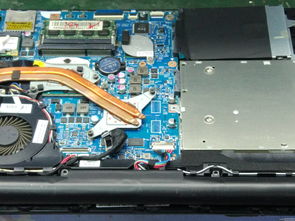
尊敬的华硕用户,您好:华硕X84H系列电脑是可以更换处理器的,建议您可以更换二代酷睿处理器,但是更换处理器会影响您的电脑正常保修服务,我们建议您在电脑过了保修期之后再更换处理器。
您好!通常情况是可以升级CPU的。大多数电脑的CPU是单独部件,安装在主板的CPU接口上工作的,这样的情况是可以升级CPU的;但是也存在部分电脑的CPU和主板集成在一起无法拆卸,如果是这种情况是无法升级CPU的。
您好,华硕 X84H采用的是Intel 奔腾双核 B950处理器。笔记本的CPU理论上是可以更换升级的,但是成本相对较高,所以不建议更换。
:将U盘插入本本的USB接口,不要通过USB延长线来连接,然后重启上网本。启动时看屏幕提示狂按Del键或F2键或者F几的进入BIOS设置界面。2:选择Boot菜单下的Hard Disk Drives。
Boot Settings Configuration(启动选项设定):点此选项进入启动选项设定,又有一个子菜单见到两个选项)(见图11),分别是QuickBoot(快速启动设置)和Quiet Boot(安静启动设置)。
华硕主板可通过以下步骤设置U盘启动:当看到开机画面时,连续按下“del”键,会进入到BIOS设置界面。如下图所示:此时我们按“F8”键,将进入启动菜单选择窗口,如下图所示:通过以上步骤即可选择U盘启动。
首先先插上U盘打开笔记本电脑,启动时快速按下F2——进入BIOS界面。找到BOOT用键盘的方向键移动到BOOT。选中boot device priority并回车进入,1st boot device设置一般是hard drive(硬盘启动)。
使用上下方向键将光标移至launch csm查看它后面中括号中是否为“enabled”,如果是跳到第二步,否则按回车键。
