1、,驱动程序受到损坏或者用户不小心被卸载。解决:安装驱动精灵检测下驱动是否有问题,如有问题,修复一下。2,不小心关闭了笔记本触摸板。解决:按Fn+F6组合键开启触摸板。
2、笔记本触摸屏没有反应的解决方法:检查触摸板是否被关闭、重新启动笔记本电脑、更新触摸板驱动程序。检查触摸板是否被关闭 触摸板没有反应可能是因为你不小心将它关闭了。
3、有的时候可能是笔记本触摸板驱动程序受到损坏或者用户不小心卸载掉了,这些都可能导致笔记本触摸板没反应。笔记本触摸板被人为关闭了,有些笔记本可以通过设置关闭触摸板,如果不小心关闭了触摸板自然会导致触摸板没反应。
4、重装系统 一般情况下,不建议大家重装系统的,这个办法麻烦又不实用。但是如果所有方法均试过,但是没有作用的话也可以试试重新安装系统,或者直接将电脑拿到售后解决。
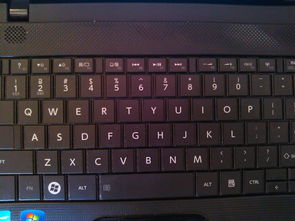
1、,驱动程序受到损坏或者用户不小心被卸载。解决:安装驱动精灵检测下驱动是否有问题,如有问题,修复一下。2,不小心关闭了笔记本触摸板。解决:按Fn+F6组合键开启触摸板。
2、⒈、可能是触摸板驱动程序受到损坏或者用户不小心卸载掉了。⒉、笔记本触摸板被关闭了。某些笔记本可以通过设置关闭触摸板,因此如果不小心关闭了触摸板,自然会导致触摸板失灵。⒊、电脑中病毒导致。
3、笔记本电脑触摸板没有反应可能是由于驱动问题引起的。笔记本电脑触摸板没有反应可能是由于触摸板驱动程序问题引起的。驱动程序是连接触摸板和操作系统之间的组件。如果触摸板驱动程序丢失、损坏或不兼容,触摸板可能无法正常工作。
4、你还需要检查触摸板功能是否锁定。如果是,一般笔记本的触控板都是可以键盘的组合键来控制关闭或者打开,一般你需要按住Fn+F6,不同电脑可能不同。
5、确认触摸板功能已正确开启 ● 透过Windows设定确认触摸板功能已开启 a. 点选[开始](1),并点击[设置](2)。b. 点选[设备](3)。c. 点选[触摸板](4),并确认触摸板功能为[打开](5)。
6、可以在开机时连续点按或者长按F2,进入BIOS界面查看触摸板是否使用正常,若在BIOS界面依旧无法使用触控板控制屏幕光标移动,可能涉及硬件故障。
⒉、笔记本触摸板被关闭了。某些笔记本可以通过设置关闭触摸板,因此如果不小心关闭了触摸板,自然会导致触摸板失灵。⒊、电脑中病毒导致。⒋、笔记本触摸板出现故障(如进水、内部有异物等)。
请确认是否是因为误操作导致的 如您要实现鼠标点击或滑动的功能,只能通过单个指尖点击或滑动实现,如果手指接触面积过大(将整个手指放在触控板上)或使用多个手指,会出现操作失灵的现象。
有的时候可能是笔记本触摸板驱动程序受到损坏或者用户不小心卸载掉了,这些都可能导致笔记本触摸板没反应。笔记本触摸板被人为关闭了,有些笔记本可以通过设置关闭触摸板,如果不小心关闭了触摸板自然会导致触摸板没反应。
原因主要有如下几种情况:1)触摸板驱动程序受到损坏或者用户不小心卸载掉。2)笔记本触摸板被关闭了。3)电脑中病毒导致。4)笔记本触摸板出现故障。
1、原因:触摸板硬件出现问题;笔记本触摸板突然失灵;笔记本触摸板驱动出现问题。解决办法:最好联系售后来解决,一般笔记本触摸板没反应情况,大多出现使用比较久的笔记本电脑中。
2、⒈、可能是触摸板驱动程序受到损坏或者用户不小心卸载掉了。⒉、笔记本触摸板被关闭了。某些笔记本可以通过设置关闭触摸板,因此如果不小心关闭了触摸板,自然会导致触摸板失灵。⒊、电脑中病毒导致。
3、首先排除是否是由于您无意间将触摸板关闭,一般在键盘上有快捷键;可能是由于触摸板的驱动程序损坏,可以重启一下电脑;也有可能是硬件损坏导致。
4、笔记本触摸板没反应的原因:有的时候可能是笔记本触摸板驱动程序受到损坏或者用户不小心卸载掉了,这些都可能导致笔记本触摸板没反应。
5、笔记本电脑触摸板不起作用的原因很多,主要有:触摸板按键被关闭;电脑中毒了;电脑临时性故障;触摸板驱动问题;电脑系统问题;触摸板损坏。
