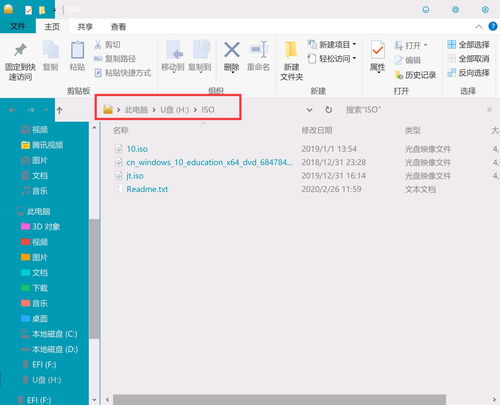
1、首先插好U盘,进PE,选择第10项进入引导。然后在打开的新页面中,选择17项进入。这里选择第2项,可以看到U盘的实际容量来确定,这里的是28gb的。然后选择3,找到自己的安装包位置,这里的是放在gho文件夹里。
2、重启后,您看到联想硬盘保护系统V0安装界面。选择“立即安装”,按回车键继续。选择“重新分区安装,(若您的磁盘系统是利用FDISK文件分区,则可选择“保留系统安装”,否则只能选择“重新分区安装”。
3、不是不可以,是你不会。要进BIOS设置从USB-HDD启动,或者是开机时要按某个键进入启动方式选择。具体你在开机时注意看屏幕,一般都会在屏幕上有提示的。
4、尊敬的联想用户您好,您可以尝试重新安装一下保护系统的驱动程序看看。
1、参考下载地址:http://think.lenovo.com.cn/support/driver/mainpage.aspx。
2、您好,以下是联想官网驱动下载地址:http://supportlenovo.com.cn/lenovo/wsi/Modules/DriverDownLoad.aspx希望对您有所帮助,祝您生活愉快。
3、在联想官网输入你机身序列号,也就是主机编号(在机身下面,CPU风扇出风口那地方),联想的官方会自动把你机器所有的驱动程序给你显示出,你直接就可以下载,驱动都写的清清楚楚,有支持XP系统的驱动,有VISTA系统下的所有驱动。
4、在联想电脑官方网站输入平板电脑序列号即可找到并下载相应驱动。主机编号是由字母及数字组成的,贴在产品底部或背面。
5、有些笔记本重装系统之后,很可能会有一些部件或功能不能正常运转,需要单独驱动一下。那如何快速找到驱动呢?下面我就来讲讲如何在联想官网下载触控板驱动。首先,我们需要进入联想官方提供的驱动下载网站。
好像不可以,联想的专用系统只能到售后才能安装,过保的好像还要交钱。
进去官网,点击下载自己所需系统,下载好后直接点击安装即可。联想官网网址: 先在百度搜索引擎中输入和关键词,联想找到搜索。打开搜索结果的第一条带有蓝色官网字样的链接,双击打开联想官网。
官网不提供系统下载,但笔记本一般都有预装系统的备份。经过官网查询,联想ThinkPad X201i预装Windows 7 Home Basic系统。所以可以通过联想自带的恢复出厂设置功能进行恢复系统操作。联想目前有三种恢复方式。
WIN7那是微软的事, 哪来的联想笔记本原装系统。 买的时候预装了WIN7的笔记本那是电脑厂商付了微软钱的, 是正版。 没有自带Windows系统的本本也可以自己装个,网上一大把。
1、Windows 系统可以在联想官网的驱动与软件下载页面上找到。找到对应型号的支持页面,在操作系统选项中选择 Windows 并下载相应版本的系统。您也可以在电脑预装的 Windows 系统上查找相应的驱动或前往微软官网下载最新的系统镜像。
2、在windows系统下安装。将下载的ISO格式的文件,放在非C盘的分区上,如D盘,用winRAR进行解压缩。打开解压后的文件夹,(注意不要随意更改文件夹名,因为硬盘安装工具不识别有中文或空格的文件夹名)。
3、方法/步骤 第一步,首先买个16G正版盘或者8G正版U盘。
4、经过官网查询,联想ThinkPad X201i预装Windows 7 Home Basic系统。所以可以通过联想自带的恢复出厂设置功能进行恢复系统操作。联想目前有三种恢复方式。一个是老式笔记本,按蓝色杠键进入恢复界面。
5、在联想电脑的光驱上放入系统光盘,重启后不停按F12启动热键,在弹出的启动菜单中选择DVD选项,按下回车键。
6、联想电脑重装系统 系统U盘制作及重装系统的操作步骤为: 制作启动U盘:到实体店买个4-8G的U盘(可以要求老板帮忙制作成系统U盘即可省略以下步骤),上网搜索下载装机员U盘启动PE制作工具,将U盘插入电脑运行此软件制作成启动U盘。