联想邵阳“E49A”是支持SATA3的。而且这个主板有内置的msata接口,是固态硬盘专用的接口,也是Sata3的标准。Sata2的接口,带宽为3Gb/s,实际的传输速度,大约280MB/s左右就是极限。
不能加,因为没有空的硬盘安装位置。但可以将原来机器上的机械硬盘取下,更换为固态硬盘使用。
如需加装SSD,只能使用标准的5寸笔记本固态硬盘(SATA接口),替换掉原来的机械硬盘,原机械硬盘可以使用光驱位硬盘盒装到光驱位。或者使用硬盘盒作为移动硬盘使用。
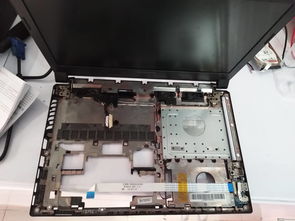
一般都可以升级的,笔记本有2个内存条插槽,可以使用2根内存条,不过最好使用同品牌同型号的内存条,不然内存冲突蓝屏。
关于内存混插问题,在升级内存时,尽量选择和你现有那条相同的内存,不要以为买新的主流内存会使你的电脑性能很多,相反可能出现很多问题。内存混插原则:将低规范、低标准的内存插入第一内存插槽(即DIMM1)中。
以联想笔记本为例,笔记本电脑加内存的方法如下:准备好内存条、电脑和相应的拆卸工具。关闭笔记本并取下电池。用针或其它比较尖的东西将红框内圆形东西取出,下面的螺丝就会出现。
所以,要做一个评估,如果你认为没有升级的必要,就不要冒险自己升级了。然后,根据你电脑的整体配置,来选择适合的内存条。
给联想笔记本装内存条步骤如下:首先确认一下自己电脑内存条的规格,可以通过鲁大师检测。主要注意两个方面。一个是内存条是几代的,可能是2代或者是3代。二是确认一下内存条的频率。
联想笔记本如果内存偏小可以选择添加内存条。有2个内存条插槽,可以通过添加内存条或者更改内存条大小的方式来扩展物理内存。添加内存条建议购买与原装同型号的内存条,兼容性更好,不容易出现蓝屏死机等情况。
1、先将笔记本翻过来,背面朝上,找到笔记本背后的螺丝,将其拧下。成功打开笔记本后盖之后,找到固定键盘的螺丝,将其取下。取下固定键盘的螺丝之后,打开笔记本的证明,找到键盘,用软胶片将键盘撬开。
2、将笔记本电脑的网卡和内存卡取出来,如图所示。02然后将笔记本电脑背后的,背盖螺丝取下来,记得专门弄一个放螺丝的,后面还要下,所以别放一堆,长短不一,如图所示。
3、首先拆下联想笔记本电脑的电池,再拆开笔记本电脑的后盖。拆开后盖以后,取下固定键盘的全部螺丝。我们要怎样才能知道哪些螺丝是固定住键盘的螺丝呢?其实很简单,固定键盘的螺丝的旁边会有一个键盘的小图示。
4、在拆键盘前先把电池取下。02 这款笔记本底部只有一颗螺丝固定键盘,旁边标有“KB”的就是,把它拆下来。
5、笔记本键盘帽安装图解如下:一个键盘帽包含三个部件,找到对应的键盘符号。先将白色支架根据卡口位置与黑色外框组装正确。将组装好的支架放入键盘槽,黑色外框外支架要卡紧键盘槽的金属卡口。
1、联想BIOS是没有通用密码的。联想电脑bios万能密码是:lenovo,这个是进入还原的密码。但是现在一般联想电脑的BIOS密码都是自己设置的,工厂不会为工厂的用户设置BIOS密码。
2、联想BIOS是没有通用密码的。只有万能密码,联想电脑bios万能密码是:lenovo,这个是进入还原的密码。但是现在一般联想电脑的BIOS密码都是自己设置的,工厂不会为工厂的用户设置BIOS密码。
3、厂家是不会设置BIOS密码的,你这情况很可能是被不懂的人用过,给你设置的 BIOS密码有很多种,其中除了一种叫硬盘密码无法轻易清楚以外,其他的密码都能通过放电清除。断电情况下,关机,拔下主板电池。
4、步骤开机按F1进入bios 步骤进入Security选项 步骤选择ChangeSupervisorPassword设置BIOS密码,选择SetUserPassword设置开机密码 步骤密码必须是7位或7位以上,否则设置后无效。
1、一般都可以升级的,笔记本有2个内存条插槽,可以使用2根内存条,不过最好使用同品牌同型号的内存条,不然内存冲突蓝屏。
2、内存可以升级,原来是ddr2 667的,两种升级方案,一是买一根1G的 DDr2 667,直接加上。二是买一个2G的DDR2 800,换掉原来的。XP系统,用2G内存足够了。如果要换系统可以加更高的内存。显卡不能换的,要换主板了。
3、尊敬的联想用户您好,升级内存时建议您尽量选择与笔记本电脑原配内存频率规格型号相同的内存,以保障电脑的兼容性,建议到当地的联想服务站,由工程师来为您处理。
4、关于内存混插问题,在升级内存时,尽量选择和你现有那条相同的内存,不要以为买新的主流内存会使你的电脑性能很多,相反可能出现很多问题。内存混插原则:将低规范、低标准的内存插入第一内存插槽(即DIMM1)中。
5、所以,要做一个评估,如果你认为没有升级的必要,就不要冒险自己升级了。然后,根据你电脑的整体配置,来选择适合的内存条。
6、尊敬的联想用户您好,您的情况建议您向我们的售后工程师提供主机编号咨询,以寻求满意内存升级方案,以免造成硬件不兼容情况。或者可以通过微信服务咨询。
1、首先在其他电脑上制作安装U盘,方法如下:双击运行下载好的老毛桃u盘启动盘制作工具,将用来u盘装系统的u盘插入注意大小在4GB以上。
2、首先,打开自己的笔记本电脑,点击电脑桌面左下角 windows 图标。接下来在新的界面中,找到并点击设置按钮。然后在新的界面里会有隐私、设备、手机、网络和Internet等按钮,下滑找到并点击更新和安全按钮。
3、进入pe安装系统界面,选择一个我们需要安装的系统。将目标分区改为“磁盘C”,点击“开始安装”。等待系统镜像安装完成后,拔掉u盘,重启电脑进入系统桌面即可。
4、用U盘重装win7系统就可以了:首先,用【u启动U盘启动盘制作工具】制作好一个u启动u盘启动盘。
5、下载好win7系统的Ghost文件;先下载一个U盘启动程序,下载后解压到桌面,插上U盘,打开制作启动程序;制作U盘启动程序界面如下,选择好要安装的U盘、模式选择默认、分配容量默认。
