1、使用USB线连接:将打印机的USB接口与电脑的USB接口相连,然后打开电脑和打印机,等待电脑自动安装驱动程序。 使用无线网络连接:如果打印机和电脑都支持Wi-Fi连接,可以通过无线网络将它们连接起来。
2、打印机连接电脑的方法有以下几种: USB连接:将打印机的USB接口与电脑的USB接口连接,然后安装打印机驱动程序即可。 无线连接:如果打印机支持无线连接,可以通过Wi-Fi或蓝牙连接电脑,然后安装打印机驱动程序即可。
3、打印机和电脑可以通过以下几种方式连接和使用: USB连接:将打印机和电脑通过USB线连接起来,然后在电脑上安装打印机驱动程序,就可以使用打印机了。
1、以下是连接打印机和电脑的步骤: 确认打印机和电脑都已经开机。 使用USB线将打印机连接到电脑的USB接口上。 如果您的打印机是无线打印机,则需要将其连接到您的Wi-Fi网络。
2、用数据线将打印机与电脑连接。打印机怎样连接到电脑呢?可以通过一根数据线插在打印机的一头,另外一头插在电脑的主机上,这样就将打印机连上电脑了。安装打印机驱动。
3、电脑连接打印机操作步骤如下:用线将打印机和电脑正确连接,然后接上打印机电源,并且开启打印机。在控制面板中搜索打印机,找到设备和打印机选项,添加打印机,点击下一步。
4、先将打印机与电脑用USB数据线连接,在桌面上打开【控制面板】,进入后点击【硬件和声音】,然后双击【设备和打印机】,进入打印机和设备的页面后,点击左上角的【添加打印机】,弹出窗口之后,双击【添加本地打印机】。
电脑和打印机可以通过以下几种方式连接在一起: USB连接:使用USB线将电脑和打印机连接起来,这是最常见的连接方式。 无线连接:如果打印机支持无线连接,可以通过Wi-Fi或蓝牙等方式将电脑和打印机连接起来。
通过USB线连接:将打印机的USB接口与电脑的USB接口连接,然后打开电脑和打印机,系统会自动识别打印机并安装驱动程序。 通过Wi-Fi连接:如果打印机支持Wi-Fi功能,可以通过Wi-Fi连接电脑和打印机。
打印机与电脑联机的步骤如下: 确认打印机和电脑都已经开机并且处于正常工作状态。 使用USB线将打印机与电脑连接。如果您的打印机支持无线连接,也可以通过Wi-Fi或蓝牙连接。
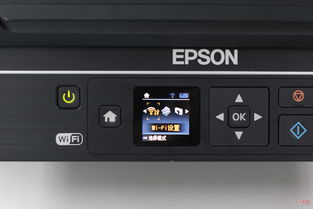
1、打印机连接电脑的方法有以下几种: USB连接:将打印机的USB接口与电脑的USB接口连接,然后安装打印机驱动程序即可。 无线连接:如果打印机支持无线连接,可以通过Wi-Fi或蓝牙连接电脑,然后安装打印机驱动程序即可。
2、以下是连接打印机和电脑的步骤: 确保打印机和电脑都已经开启。 使用USB线将打印机连接到电脑的USB端口上。如果您的打印机支持无线连接,您也可以通过Wi-Fi或蓝牙连接打印机。
3、如果是电脑和打印机通过USB数据线进行连接,自动检测查找打印机联机安装驱动就可以了。如是通过其他有线或者无线网络连接其他设备上的打印机,必须保证设备处在同一个局域网,必须保证连接打印机设备上共享了打印机。
4、打印机连接电脑怎么操作随便打开一个文件夹或者直接打开计算机,点击左侧菜单分类中的网络标签。接着在网络中显示网上邻居这些,点击上方菜单栏中的添加设备和打印机。
5、电脑连接打印机操作步骤如下:用线将打印机和电脑正确连接,然后接上打印机电源,并且开启打印机。在控制面板中搜索打印机,找到设备和打印机选项,添加打印机,点击下一步。
