1、输出设备和接口连接出现异常。建议更换另一耳机试听,如果声音正常,定位为原来的外放设备有问题,建议更换外放设备;检查音频设备接口是否与机箱的输出口正常连接。声卡驱动未安装或不匹配。
2、声卡驱动坏了修复方法首先在360电脑管家里面下载一个鲁大师软件,也可以用其他驱动软件。小编已经下好的,可以点击升级。
3、安装电脑声卡驱动的方法很简单,首先打开设备管理器,找到需要安装驱动的声卡,然后将原来的声卡设备删除掉,再重新找到对应设备驱动程序进行安装,安装好后,检查一下是否能用即可。
4、一般重装原厂的声卡驱动即可修复。声卡驱动就是指多媒体声卡控制程序。驱动程序是添加到操作系统中的一小块代码,其中包含有关硬件设备的信息。有了这个信息,计算机就可以与设备进行通信。
5、尝试手动安装声卡驱动。如果使用自动安装工具安装声卡驱动失败,可以尝试手动安装。首先,在电脑的设备管理器中找到声卡,然后手动更新驱动。在打开设备管理器后,右键点击声卡,选择“更新驱动软件”,然后按照提示操作即可。
1、更新驱动程序:如果声卡驱动程序已经过时或者损坏,可能会导致声卡无法正常工作。可以去官网下载最新的驱动程序,安装并重启电脑。如果没有找到适配的驱动程序,可以尝试使用硬件检测软件来检查问题所在。
2、尝试恢复电脑系统。如果以上方法都无法解决问题,可以尝试使用电脑自带的系统恢复功能,将电脑系统恢复到近期的一个正常状态。恢复系统后,再重新安装声卡驱动即可。
3、步骤一:卸载声卡驱动同时按下键盘快捷键Win+X,打开菜单窗口,点击”设备管理器“。
恢复不了,系统安装后C盘文件全部清空了,除非你以前做的有备份。
检查声卡、音箱等设备是否连接正常,左击任务栏音量图标看是否点击成静音了?。
是否设置了静音?查看电脑右下角声音图标是否为静音状态。若是,请点击它并调节音量后尝试。若外接耳机,耳机声音正常。请恢复BIOS默认设置。
电脑下载小白系统重装工具然后打开。接下来我们点击制作系统的制作U盘选项,我们点击开始制作就好了。用U盘制作系统会将U盘的文件清空。我们要先将数据备份好。启动盘制作完成之后重启电脑。
1、方法二:下载驱动管理软件,如驱动精灵;打开其主界面,选择驱动程序,卸载原有的声卡驱动,再重新进行检测并下载安装即可。
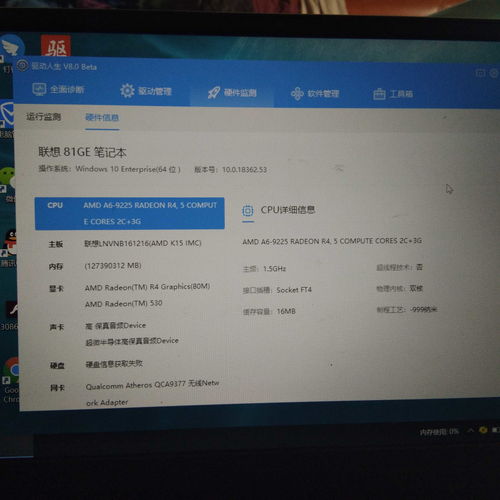
2、若按方法一操作后还是不能解决问题,那么就将刚刚带有黄色感叹号的声卡驱动程序卸掉,先“禁用”再“卸载”。再在驱动人生检测与修复。
3、不用担心,其实下载一个驱动精灵或者鲁大师,很方便的就可以解决问题,具体的教程一起来看看吧。声卡安装失败解决方法下载驱动精灵,安装完成后,打开驱动精灵,进入主页面点击百宝箱。
4、电脑声卡驱动怎么安装从“开始”菜单的“设置”下面启动“控制面板”。然后双击“系统”。打开“设备管理器”。此时会发现几个项目前面标这一个黄色的“?”,还打上一个“!”。