1、安装显卡驱动图-1 点击同意并继续。显卡图-2 有两个选项,点击自定义。nvidia图-3 选择安装的驱动组件。显卡图-4 建议选择执行清洁安装,这样会将之前的驱动卸载清除。
2、以下是如何安装显卡驱动的详细步骤:第一步:检查现有显卡驱动在安装新的驱动之前,必须先检查当前安装在电脑中的显卡驱动。这可以通过打开计算机中的“设备管理器”来完成。在设备管理器中,找到显示适配器并单击展开。
3、nvidia显卡驱动安装教程如下:操作环境:nvidia显卡,联想Y7000,win10。打开浏览器进入“nvidia官网”进行搜索。进入nvidia官网后,点击首页的驱动程序。在列表中选择“geforce驱动程序”并进入。
4、打开电脑,百度搜索“360驱动大师”,打开360驱动大师的官网。点击下载,将显卡驱动下载到桌面。打开下载的安装文件,点击安装,将360驱动大师安装到电脑。打开“360驱动大师”。
5、接下来呢小编就为大家带来win10显卡驱动怎么更新的详细教程,有需要的小伙伴们快来看看吧!点击打开【此电脑】。点击【管理选项】。点击设备管理器选项。点击显示适配器选项。
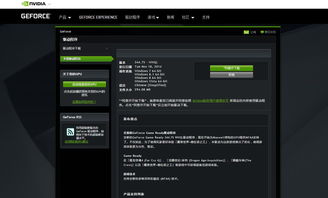
1、可以直接通过设备管理器来更新显卡驱动,具体步骤:在桌面上找到“计算机”图标,选择属性,在出现的面板上依次单击“设备管理器”显示适配器。
2、在百度搜索NVIDIA官网,找到第二个,驱动程序下载,如下图所示:在页面里,选择NVIDIA geforce GTX 950 M显卡型号,点击搜索。
3、大多数笔记本的显卡都无法安装官方的原版驱动,你用官网上的搜索也搜不到,这是因为在笔记本制作过程中,显示核心已经内置了厂商的资料,必须使用厂商提供的驱动才行。
4、有可能是当前使用的显卡驱动不匹配或者是系统不兼容;可把之前安装的显卡驱动卸载干净后再重新安装,建议不要使用第三方软件安装;可使用英伟达自动检测硬件安装显卡驱动程序。
不用,更新NVIDIA显卡驱动时,驱动程序会自动删除旧驱动。n卡驱动更新步骤如下:打开NVIDIA GeForce Experience软件,在主页点击“驱动程序”。下载完毕后,点击“快速安装”。
不会,这个软件是直接卸载更新的,不会备份或云端保留原来的驱动配置信息,需要备份的话可以尝试使用驱动人生进行驱动的备份再进行更新。
更新驱动不需要卸载旧版本。因为更新新驱动,自动替换旧驱动了。不需要刻意卸载旧驱动,触发系统明确提示,先卸载旧驱动。但如果是现显卡的特有(指显卡厂商开发的)驱动程序,升级可直接升级安装就行。
1、您可以直接登录NVIDIA官网下载对应型号的驱动程序进行安装更新。直接访问:https://;或者https://?lang=cn 。
2、NVIDIA显卡驱动官网地址:网页链接。PS:建议下载如图红圈部分的那个:显卡驱动:显卡驱动程序就是用来驱动显卡的程序,它是硬件所对应的软件。驱动程序即添加到操作系统中的一小块代码,其中包含有关硬件设备的信息。
3、N卡(Nvidia)官网是:http://‘A卡(AMD、ATI)官网是:http:// 显卡主要就这两种。
4、您好!Wacom只有一个官网,网址为。您登陆Wacom官网在左侧导航栏选择“产品支持”,然后选择“相关下载--驱动”,根据您的产品型号、序列号进行下载。
5、http://tools.mydrivers.com/soft/840.htm#download 这个是驱动精灵~自动检查你的显卡以及各种驱动的版本并自动下载更新。
1、首先打开浏览器输入“nvidia官网”进行搜索。进入nvidia官网之后,点选首页的“驱动程序”。在列表中选择“geforce驱动程序”并进入。
2、昂达nvidia显卡驱动怎么下载:首先需要去进入invidia的官网。【点击进入】点击上方任务栏中的“驱动程序”。在驱动程序下拉中点击“GeForce驱动程序”。然后大家就可以根据自己的型号来进行搜索了。
3、您可以直接登录NVIDIA官网下载对应型号的驱动程序进行安装更新。直接访问:https://;或者https://?lang=cn 。
4、NVIDIA显卡驱动官网地址:网页链接。PS:建议下载如图红圈部分的那个:显卡驱动:显卡驱动程序就是用来驱动显卡的程序,它是硬件所对应的软件。驱动程序即添加到操作系统中的一小块代码,其中包含有关硬件设备的信息。
5、官网下载。英伟达一般有自己的官方网站,可以直接百度进入英伟达官网,在官网直接下载驱动就好了。
