1、重启电脑首先,尝试重新启动你的电脑。这有助于消除临时性的问题,并可能使键盘重新开始工作。检查键盘连接如果键盘出现故障,可能是因为键盘和电脑之间的连接出现了问题。
2、可能是系统正在处理大批量数据导致系统处于假死状态,从而使得键盘没有反应,此时我们只需要重启笔记本电脑或许就能解决问题。如果重启没有解决问题,看看是否是驱动的问题,如果是驱动问题,重新卸载安装即可。
3、笔记本电脑键盘没反应解决方法如下:点击电脑屏幕右下角的电源标志。选择电源和睡眠设置。在相关设置中找到其他电源设置,单击点开。点击左边的选择电源按钮的功能。点击更改当前不可用的设置。
4、重启即可。方法很多时候我们误触fn键会导致键盘被锁定,从而笔记本键盘全部失去反应。这个时候只要同时按下fn键和numlock解锁就可以了。以上就是小编为大家带来的笔记本电脑键盘没反应的解决方法了,希望能帮助到大家。
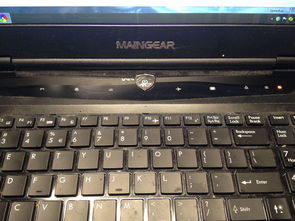
1、重启电脑首先,尝试重新启动你的电脑。这有助于消除临时性的问题,并可能使键盘重新开始工作。检查键盘连接如果键盘出现故障,可能是因为键盘和电脑之间的连接出现了问题。
2、笔记本电脑键盘失灵的解决方法:1,更换文档程序测试,新建Word或TXT文档,若个别的软件出现该问题,考虑个别软件问题。2,进入系统的安全模式测试是否可以使用。若安全模式下可以使用,考虑是系统或软件问题。
3、重新启动笔记本电脑:有时候键盘问题可能只是临时的错误,通过重新启动电脑可以解决。 检查键盘连接:确保键盘正确连接到笔记本电脑的USB端口或无线接收器,并且没有松动或断开。
1、重启电脑首先,尝试重新启动你的电脑。这有助于消除临时性的问题,并可能使键盘重新开始工作。检查键盘连接如果键盘出现故障,可能是因为键盘和电脑之间的连接出现了问题。
2、重新启动笔记本电脑:有时候键盘问题可能只是临时的错误,通过重新启动电脑可以解决。 检查键盘连接:确保键盘正确连接到笔记本电脑的USB端口或无线接收器,并且没有松动或断开。
3、可能是系统正在处理大批量数据导致系统处于假死状态,从而使得键盘没有反应,此时我们只需要重启笔记本电脑或许就能解决问题。如果重启没有解决问题,看看是否是驱动的问题,如果是驱动问题,重新卸载安装即可。
4、笔记本电脑键盘没反应处理如下说明。我们只需要重启笔记本电脑或许就能解决问题。
5、遇到这种情况时,不要盲目认为是键盘或笔记本内部设备损坏所致。事实上,有时可能是系统正在处理大量数据,导致系统处于伪死状态,以致键盘没有响应。此时,只需重新启动笔记本电脑即可解决问题。
6、笔记本电脑键盘没反应解决方法如下:点击电脑屏幕右下角的电源标志。选择电源和睡眠设置。在相关设置中找到其他电源设置,单击点开。点击左边的选择电源按钮的功能。点击更改当前不可用的设置。
可能是系统正在处理大批量数据导致系统处于假死状态,从而使得键盘没有反应,此时我们只需要重启笔记本电脑或许就能解决问题。如果重启没有解决问题,看看是否是驱动的问题,如果是驱动问题,重新卸载安装即可。
在某些情况下,笔记本电脑键盘全部没反应可能是由于电脑硬件或驱动程序问题引起的。一种常见原因是电脑的键盘驱动程序被损坏或丢失。你可以在控制面板的设备管理器中,找到键盘驱动程序,然后更新或重新安装驱动程序来解决问题。
如果键盘中所有按键都没有反应,除了可能是键盘坏了之外,另外还有可能是键盘驱动安装不正确,或者其它异常问题。一般来说,如果升级Win10之前,键盘是好的话,升级后,也应该是正常的。
1、如果连接出现问题,你可以尝试更换USB线或重新配对蓝牙连接。 检查电脑是否存在硬件或驱动程序问题 在某些情况下,笔记本电脑键盘全部没反应可能是由于电脑硬件或驱动程序问题引起的。
2、笔记本电脑键盘没反应解决方法如下:点击电脑屏幕右下角的电源标志。选择电源和睡眠设置。在相关设置中找到其他电源设置,单击点开。点击左边的选择电源按钮的功能。点击更改当前不可用的设置。
3、当然笔记本硬件设备出现问题同样会导致键盘没有反应,如果是这个原因的话我们只有送修了。不过一般笔记本都有质保期,如果在质保期内出现问题一般都免维修费用的,如果过了质保期可能就会收取一定费用。
4、笔记本键盘全没反应了按什么键如下:可以按快捷键fn+w,适用于大多数的机型。可以按快捷键Fn+Win 切换回来,适用于苹果机型。可以按快捷键ctrl+fn+alt+w,适用于有些机型的win8系统。
5、笔记本键盘失灵是一个比较常见的问题,可能是软件问题,也可能是硬件问题。本文将为大家介绍几种解决方法。进入安全模式首先你可以进安全模式下,到你笔记本官网,下载型号一致最新版本的键盘驱动安装,重启本本,看看是否可以解决。
这样的结构设计,尽管让笔记本电脑键盘减少了笔记本内部空间占用,但是过高的集成度,也导致了笔记本电脑键盘出现硬件故障时,用户难以自行处理解决,通常只能将其送到维修站处进行维修更换。
可以按照如下方式进行分析:笔记本电脑按键失灵一般是有两种情况,一种是驱动的损坏,另外一种是键盘本身出现问题。
建议您更新杀毒软件补丁并全盘查杀病毒;在“计算机”上右键选择“属性”---“设备管理器”,找到键盘设备前面的“+”号展开,右键选择“卸载”;然后重启机器测试。
当笔记本键盘字母键失灵时,可以尝试以下方法:重启电脑:有时候键盘失灵是由于电脑故障导致的,重启电脑可以解决问题。检查键盘接口:如果电脑已经重启过仍然无法使用键盘,那么可能是键盘接口出现了问题。
遇到这种情况时,不要盲目认为是键盘或笔记本内部设备损坏所致。事实上,有时可能是系统正在处理大量数据,导致系统处于伪死状态,以致键盘没有响应。此时,只需重新启动笔记本电脑即可解决问题。
当遇到这种情况不要盲目的认为就是键盘或者笔记本内部设备损坏所致,其实有时候可能是系统正在处理大批量数据导致系统处于假死状态,从而使得键盘没有反应,此时只需要重启笔记本电脑或许就能解决问题。
