1、这款电脑是板载网卡。根据中关村查询可知,这款电脑的上市时间是2019年07月,采用英特尔酷睿i5,8代系列cpu处理器。 板载网卡就是主板上集成的网卡,也可以看成集成显卡,这款电脑采用集成显卡。
2、硬盘容量:512GB。屏幕尺寸:10英寸。屏幕分辨率:2560×1440。显卡芯片:Intel GMA UHD 620。显存容量:共享内存容量。蓝牙:蓝牙1。键盘描述:背光键盘、指纹识别。
3、ThinkPad X1 Carbon是2019新品,其搭载第十代酷睿i7全新处理器。拆箱,可以看出ThinkPad X1 Carbon的配件分布为笔记本主体、电源适配器、说明书和一张联通4G上网卡,简单实用,没有华而不实的配饰。
4、机身右侧有三个标准USB 0接口、音频插孔和一块以太网适配器插口,这些接口都被Thinkpad X1的橡胶密封垫覆盖着。比较有趣的是,屏幕上方左侧有一个指纹识别器,是ThinkPad X1的许多特性之一。
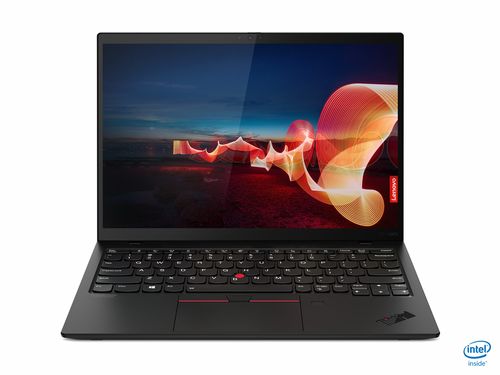
1、左边红色是左键,右边红色是右键,中间的按键是滚动条。三个按键和鼠标的左键中键右键作用是一样的。可以和小红点配合使用,按住中间的键,再上下按动小红点的话可以起到滚轮的效果。
2、联想thinkpad触摸板中间的按键的用法:用来浏览网页时滚动页面。按下这个按键,然后按压小红点(指点杆)呈上下方向,就可以实现页面的滚动。
3、在一般的电脑中,可以通过使用Fn键来达到一些本来没有的功能,比如通过Fn+F8来降低屏幕亮度等。一般的电脑就可以通过Fn键+触摸板快捷键来关闭触摸板。
4、在任务栏处找到触摸板控制软件的图标。点击触摸板的图标,就可以看到【定点装置属性】点击进入。定点装置属性界面中点击【装置设置值】点击装置下在的名称,再点击【禁用】按钮。
5、一般在笔记本键盘上都会有关闭触摸板的按键,位置一般在F1-F8之间。这时只需要按住“Fn”+“自己电脑上的触摸板键”,比如此图的F7。
1、散热对比:联想X1 Carbon 2021款采用了双风扇双热管散热,散热方面更好。续航对比:联想X1 Carbon 2021款电池容量是57Wh,联想ThinkPad X13 2021款电池容量是57wh,相比之下,联想X1 Carbon 2021款续航稍微好些。
2、整体来说,ThinkPad X1 Carbon的手感反馈非常好。XPS 13拥有同样顶级的键盘,而且新版本修正了一些老款版本按键的模糊感觉,这一点我非常喜欢。
3、联想X1 Carbon 2021款其配置版本有5个,价格行情在¥99990000之间二屏幕和配置区别对比1屏幕对比联想ThinkPad X13 2021款的屏幕尺寸为133英寸,分辨率为分为25k和非25k版,联想X1 Carb。
4、联想ThinkPad X13采用纤薄的机身设计,外观简约,采用黑色的经典配色,在整体风格上还是比较特别的。尺寸方面,该笔记本电脑为13英寸,重量只有28kg,非常轻便,适合携带。
5、至于姐妹作ThinkPad X13 Gen 2,定位可说是细码版X1 Carbon,13寸WUXGA屏幕同样改为16:10比例,观感上更加「用尽」面板空间,而且最高亮度500nits略于大哥X1 Carbon Gen 9(400nits),色彩表现胜人一筹。
1、thinkpad 系列笔记本电脑没有一台是像三防手机一机是放在水里还能用的,它最多只能做到一杯水倒在键盘上没事。当然你得马上关机处理。
2、开关键位于键盘上方中部偏右处,以ThinkPad X1为例,如图。开关键位于主机上盖右上角下方5厘米处,以ThinkPad T450为例,如图。开关键位于键盘右上角,以L430为例,如图。
3、BIOS-Config-USB调整选项 如果你认为进BIOS界面进行设置不够方便的话,也可以进入Windows系统后在电源管理器软件中进行设置。只要将启用始终开启USB供电及甚至在计算机处于休眠或关机状态时都启用的选项打钩选中即可。
4、ThinkPadX1Carbon2021机身采用了新一代的航空级碳纤维高密度材质,整机重量约13kg,与两瓶矿泉水相近,厚度约19mm,机身真面的面积比A4纸张略大。
5、ThinkPadX1系列采用了 IR解锁功能,不仅可以识别人脸进行控制,还可以检测到身后人的视线,防止信息被外人盗取。当然,用户隐私、账户安全也是商务部要考虑的重要内容。
6、首先,启动联想thinkpadx1carbon电脑,进入Win10系统,点击桌面上的左下角的“开始菜单”中,打开“设置”。接着,在“设置”界面中找到“更新与安全”,选择打开。
