1、通过快捷键调高屏幕亮度, 开启/关闭切换显示,避免屏幕亮度过低或因已关闭屏幕而造成电脑黑屏不显示。
2、清洁键盘和屏幕:键盘和屏幕是笔记本电脑上最容易积累灰尘和污垢的地方,定期清洁可以避免键盘失灵和显示效果不佳等问题,用专门的键盘清洁液和屏幕清洁液擦拭即可。
3、检查显示器连接:首先,您可以检查显示器连接线是否松动或损坏。如果发现问题,可以尝试重新插拔连接线或更换连接线,然后重新启动电脑。重启电脑:有时候,笔记本电脑只是遇到了暂时的故障,重启电脑可能会解决问题。
4、第一个原因,笔记本的电源适配器损坏,无法通电,或者笔记本的电池没有电了,从面导至无法开机,黑屏。处理方法:更换电源适配器,或者给电池充满电即可。
5、请尝试按 组合功能键 调高屏幕亮度, 开启/关闭切换显示,避免屏幕亮度过低或因已关闭屏幕而造成电脑黑屏不显示。
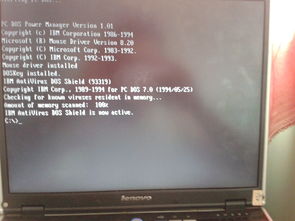
还可能是显卡出现虚焊的情况,显卡出现的错乱,导致无法开机。方法一:首先重启电脑,开机界面按下“F2”或者“Fn+F2”看看能不能进BIOS设置。
笔记本电脑开机黑屏首先要检查笔记本是否处于睡眠或者休眠的状态,可以多按几次键盘的Esc按钮,看下键盘灯是否亮起。显示器与笔记本的连接线松动,如果笔记本有连接其它显示器,建议重新连接显示器与笔记本之间的线路。
联想笔记本电脑开机黑屏的原因归结为一下几点:首先是检查连接笔记本的电源接触是否良好,电源指示灯是否亮,有条件的朋友建议使用万用表测试下笔记本电源是否有电源标签中标注数值的电压输出。
联想笔记本开机一直黑屏的原因如下:首先尝试以下操作:将电池和电源适配器全部拆下来,按住开关按键30秒将静电放光,等待15分钟左右,再单独连接电源适配器供电开机;如果还不能开机,哪就是以下原因。
笔记本电脑黑屏可能有多种原因,以下是一些建议的原因和相应的解决方法。硬件故障硬件故障可能导致笔记本电脑黑屏,例如内存条松动、显卡故障、硬盘问题等。解决方法是检查硬件连接,确保所有连接都牢固,如有必要,请更换损坏的硬件。
联想电脑开机黑屏解决方法有:检查电源线和显示器线、检查硬盘、检查内存、检查显卡、重装系统。
重新启动:按住电源按钮长按几秒钟,直到笔记本关闭。然后再次按下电源按钮启动笔记本。这有时可以解决临时的软件故障导致的黑屏问题。 外部显示器:连接一个外部显示器到你的笔记本上,看是否能正常显示。
检查电源线检查电源线是否插紧,是否有松动或损坏。检查系统问题如果外接显示器也不能显示,弹出显示屏断电开关也不能显示,考虑可能是系统问题。
检查电源是否连接正常:检查电脑电源线是否插好,是否与电脑连接正常,如果电源的线路出现问题,可能会导致电脑开机出现黑屏。
联想笔记本电脑开机黑屏的原因归结为一下几点:首先是检查连接笔记本的电源接触是否良好,电源指示灯是否亮,有条件的朋友建议使用万用表测试下笔记本电源是否有电源标签中标注数值的电压输出。
检查电源线和显示器线:联想电脑开机黑屏的原因可能是电源线或者显示器线松动或者连接不良,因此第一步就是检查这两条线是否连接牢固。如果发现有松动的情况,可以重新插上并确保牢固。
处理方法需要卸载原来显卡驱动,安装最新版本兼容驱动来解决。参考上面的方法打开“管理”,选择设备管理器,点开显示适配器,卸载里面的设备同时勾选卸载驱动,然后重启进入系统重新更新显卡驱动。
笔记本电脑开机黑屏首先要检查笔记本是否处于睡眠或者休眠的状态,可以多按几次键盘的Esc按钮,看下键盘灯是否亮起。显示器与笔记本的连接线松动,如果笔记本有连接其它显示器,建议重新连接显示器与笔记本之间的线路。
再者就可能是C盘内存已经满了。这样也会导致黑屏只能显示鼠标,对于这种情况解决方法就简单了,就是删除一些没用的文件就是。
电脑黑屏时,可以按Ctrl+Alt+Delete键恢复。Ctrl+Alt+Delete键是一个组合键,它是Windows操作系统中的重要快捷键。
电脑黑屏时,可以按Ctrl+Alt+Delete键恢复。Ctrl+Alt+Delete键是一个组合键,它是Windows操作系统中的重要快捷键。它通常用于调出任务管理器,可以用来查看当前运行的程序、查看系统资源占用情况、结束不响应的程序等。
笔记本黑屏恢复正常方法如下:方法一:Ctrl+Alt+Delete组合键重启 如果遇到了突发性黑屏,可以尝试使用Ctrl+Alt+Delete组合键来进行电脑重启,一般重启可以解决大部分黑屏故障问题。
笔记本电脑黑屏了,按CTRL+ALT+DEL键恢复。如果你的笔记本电脑出现了黑屏的情况,这可能是因为某个程序或者进程卡住了,导致电脑无法正常运行。
